TS3 用户使用教程
从开通,到一起开黑。
兑换你的 Key,连接专属语音空间,再把队友叫上。按下面的步骤完成设置,需要时随时回来查阅。
快速找到你要的步骤
GET STARTED
注册与开始使用
先确认收到的 Key 类型、人数与租期。音乐机器人需要独立加购。
- 打开用户控制台
前往 PlainCloud 控制台,点击「注册新账号」;已有账号直接登录。
- 设置账号和密码
账号为 3–40 位,可用英文字母、数字、下划线和短横线,系统按小写处理;密码为 12–128 位。
- 注册并登录
提交后进入「我的服务器」。第一次使用可点击「兑换服务器」,或打开左侧「兑换 / 续费」。
购买得到的 Key
用于新开、续费服务器,或为指定服务器加购和续费音乐。
TS 管理权限码
一次性领取对应 TS 服务器的服主管理权限,请妥善保管。
网页 / 音乐邀请
让队友加入网页语音,或进入音乐点播台。两种链接用途不同。
TS3 连接窗口中的「服务器密码」是另一种凭据。不要把网站密码、购买 Key 或管理权限码填在那里。
REDEEM & RENEW
新开服务器与续费
新开一台服务器
- 进入「兑换 / 续费」,粘贴完整的新开 Key。
- 填写 2–40 字的「新开服务器名称」,目标保持「新开服务器」。
- 点击「确认兑换」,在「我的服务器」等待状态变为「运行中」。
为已有服务器续费
- 在同一入口输入服务器续费 Key。
- 在「续费 / 机器人加购目标」中选原服务器,确认套餐规格一致。
- 点击「确认兑换」,回到服务器卡片核对新的到期时间。
新开从首次成功开通起算;续费从原到期日与当前时间中较晚的时间起算。服务器续费与音乐续费分别计算。
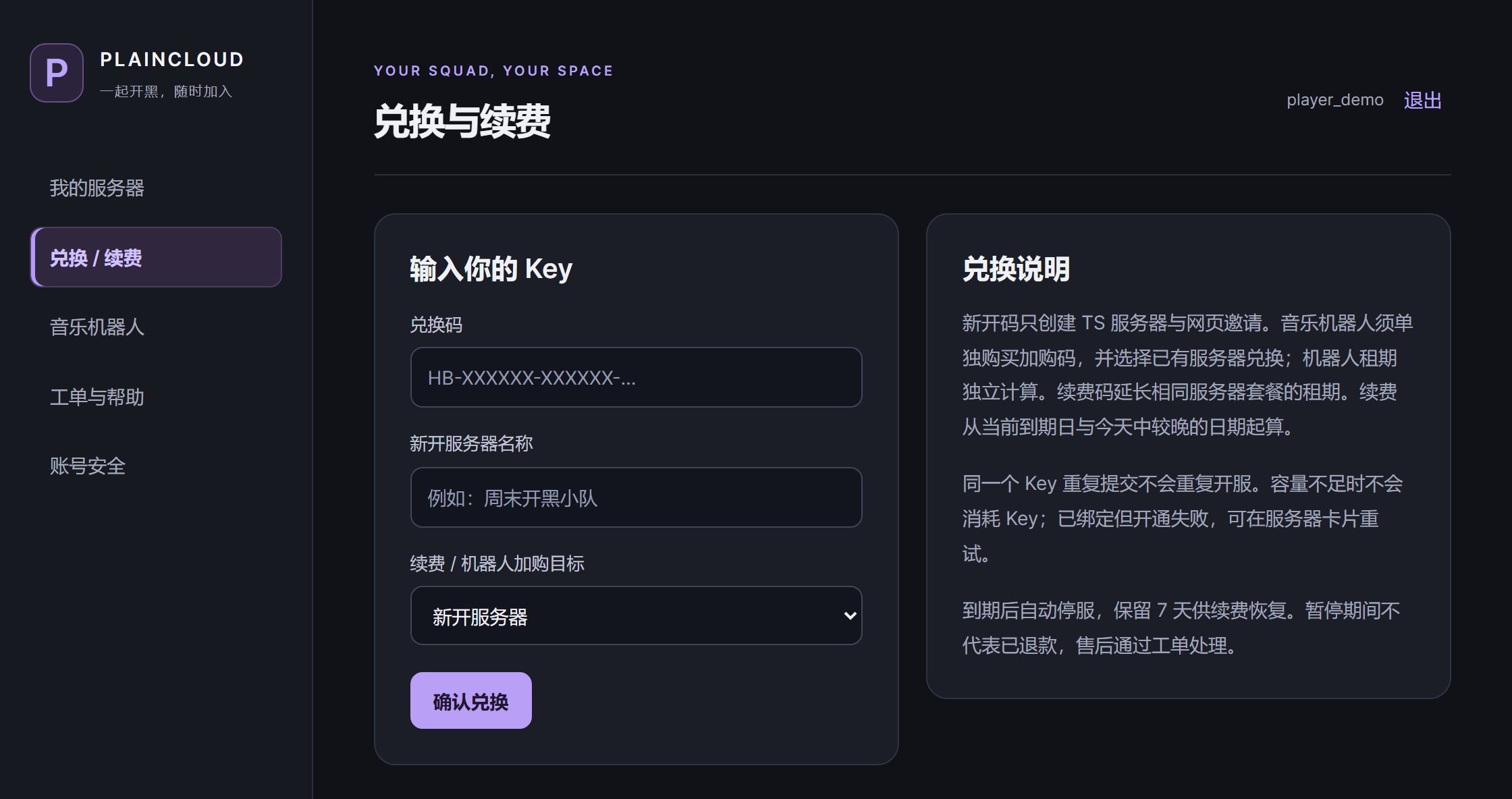
同一 Key 重复提交不会重复开服。若暂时无法自动开通,Key 不会消耗,请联系卖家处理;已绑定但开通失败,可在卡片点击「重试开通」。
CONNECT TO YOUR SPACE
连接 TS3 与管理权限
- 安装 TeamSpeak 3 客户端
打开 TeamSpeak 官方下载页 ,选择「TeamSpeak 3」下的「Client」,按电脑系统下载安装。
- 复制自己服务器的完整地址
在「我的服务器」确认状态为「运行中」。打开 TS3 的「Connections → Connect」(连接 → 连接),填写卡片上的地址和端口,再输入昵称并连接。
- 需要连接密码时,向服主确认
不要填写购买 Key 或网站登录密码,也不要用教程截图中的示例地址连接。
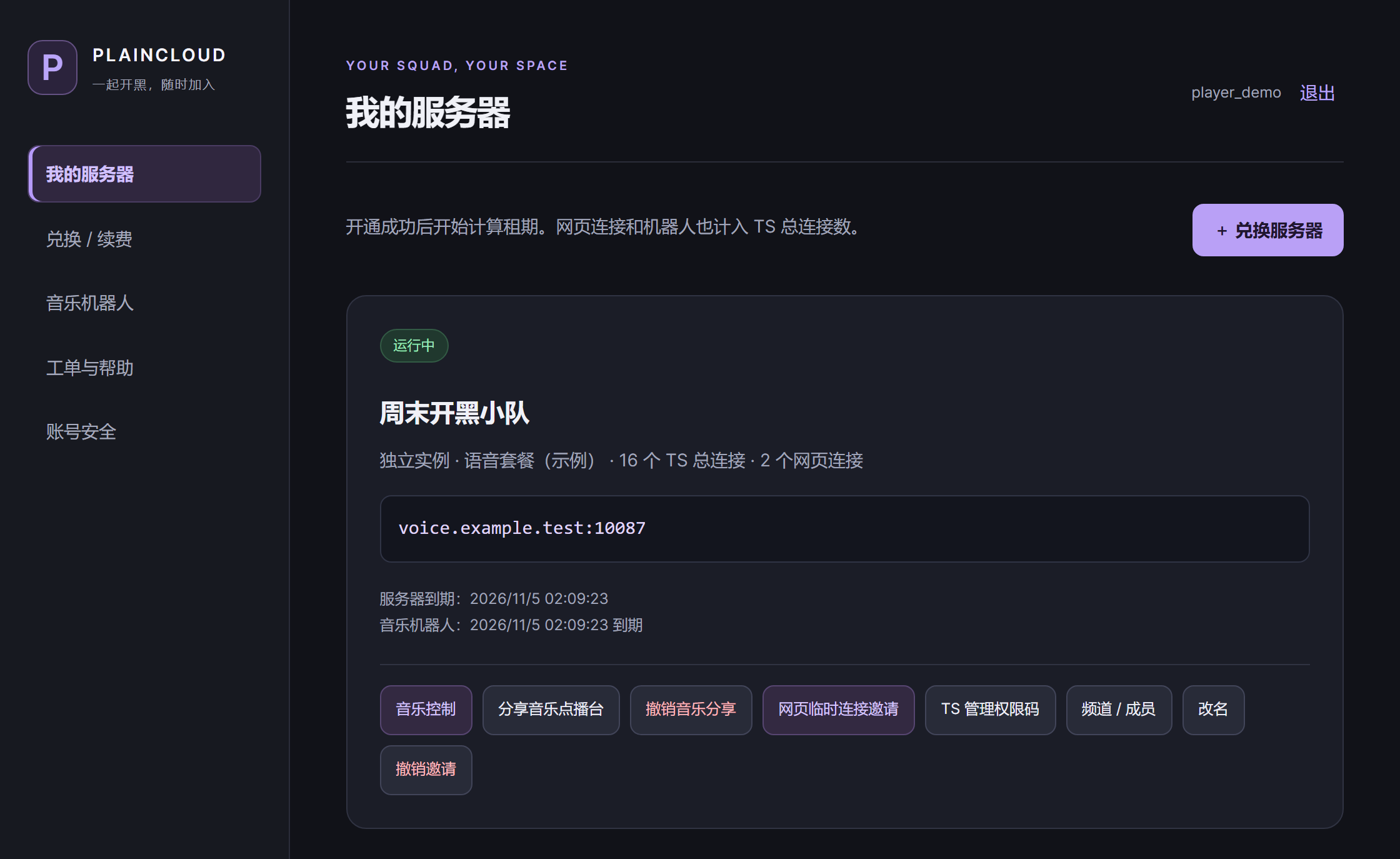
领取这台 TS 服务器的管理权限
在网站对应卡片点击「TS 管理权限码」,复制一次性代码。连接到同一台服务器后,在 TS3 权限菜单选择「Use Token」或「使用权限密钥」,粘贴并确认。汉化版本的菜单名称可能不同。
权限码只能使用一次。无需寻找固定的服务器组编号;使用后检查当前 TS 身份的服主权限。这不是网站管理员账号。
查看 TeamSpeak 官方权限码说明BRING YOUR TEAM
日常管理与网页邀请
在「我的服务器」查看状态、地址和到期时间。「频道 / 成员」可查看当前频道与在线成员;「改名」可更改服务器名称。更深入的频道与权限管理请在 TS3 内完成。
- 服主生成邀请
在运行中的服务器卡片点击「网页临时连接邀请」,再点击「生成邀请链接」。发送完整链接给队友,保留末尾的
#invite=…内容。 - 队友打开链接加入
在支持麦克风的浏览器填写昵称,点击「进入音乐大厅」,并允许麦克风访问。这个按钮是网页语音入口,不代表已购买音乐机器人。
- 进入后调整声音
点左侧频道切换;点击「麦克风已开启」可切换静音,用「麦克风」「扬声器」滑条调音量。结束时点击「退出语音」。
不会超过服务器剩余租期;实际失效时间见邀请页。失效后请服主重新生成。
网页访客和音乐机器人都占用 TS 总连接数;网页同时在线另受网页名额限制。
不再需要时,「撤销邀请」会让该服务器已发出的网页语音邀请失效;「撤销音乐分享」用于关闭音乐点播链接,两者独立。
MUSIC, TOGETHER
音乐开通与点播
音乐机器人独立加购、独立到期,占用 1 个 TS 连接名额。开通或续费前,目标服务器须运行中且未到期。
在音乐页面开通
进入「音乐机器人」,在「兑换音乐加购码」中选择尚未开通过音乐的服务器,粘贴音乐 Key,点击「兑换到该服务器」。
使用通用兑换入口
进入「兑换 / 续费」,填音乐 Key,在目标下拉框中选原服务器,再点「确认兑换」。已有音乐记录的服务器不会出现在音乐页的首次加购列表。
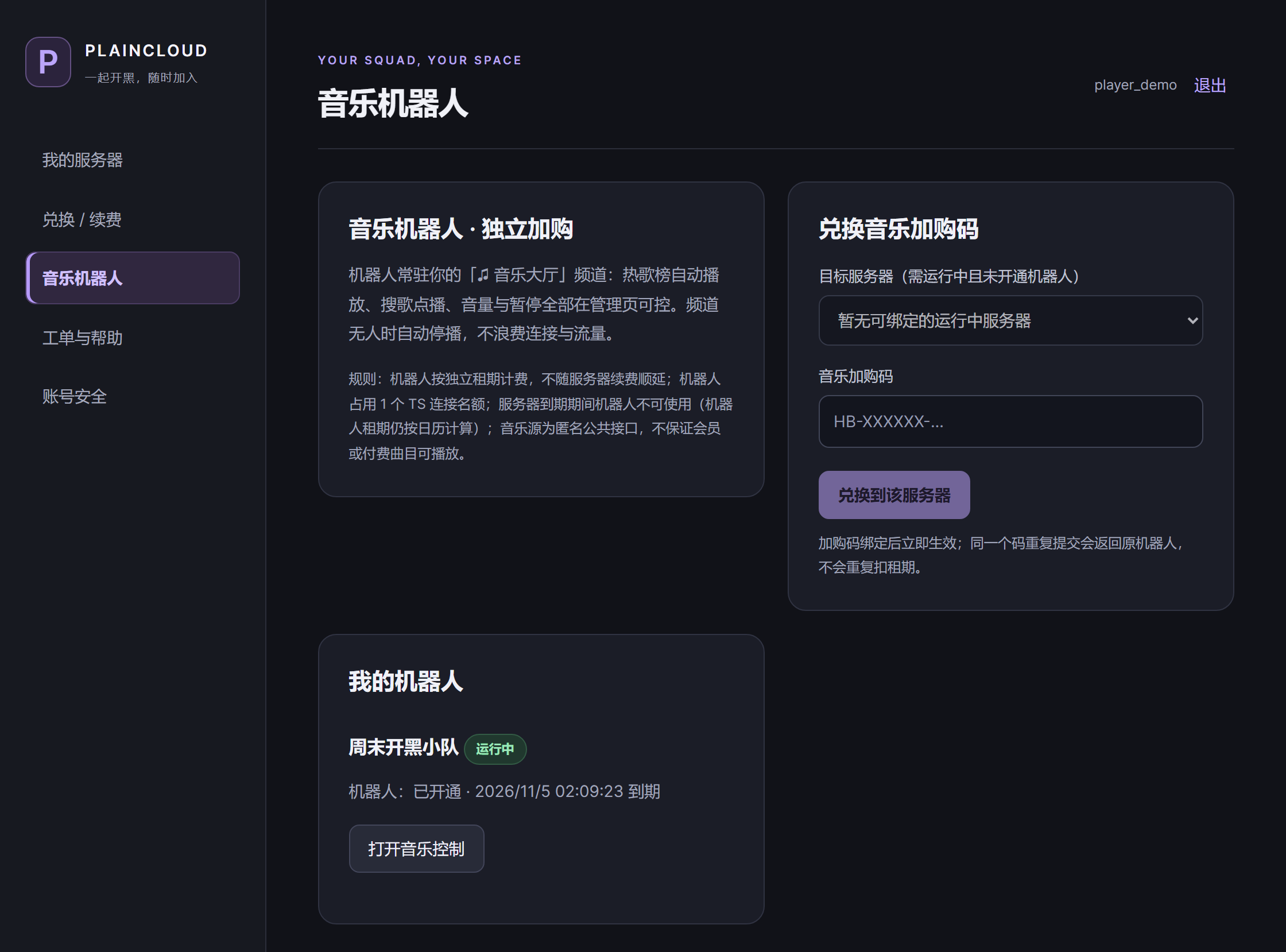
音乐续费从原音乐到期日与当前时间中较晚的时间起算。服务器续费不会延长音乐租期;服务器停服时音乐不可用,但音乐租期仍按日历计算。服务器已过期时,请先续服务器。
把点播台分享给队友
- 服主可在服务器卡片点击「音乐控制」。给队友使用时,点击「分享音乐点播台」→「生成链接」。
- 打开点播台,输入歌曲或歌手名后点「搜索」,也可浏览「热歌榜」,在结果中选择「点播」。
- 顶部查看正在播放的曲目,用播放、暂停、下一首、停止与音量控制调整播放。
频道无人时会停播;手动停止后,本次不自动继续播放。
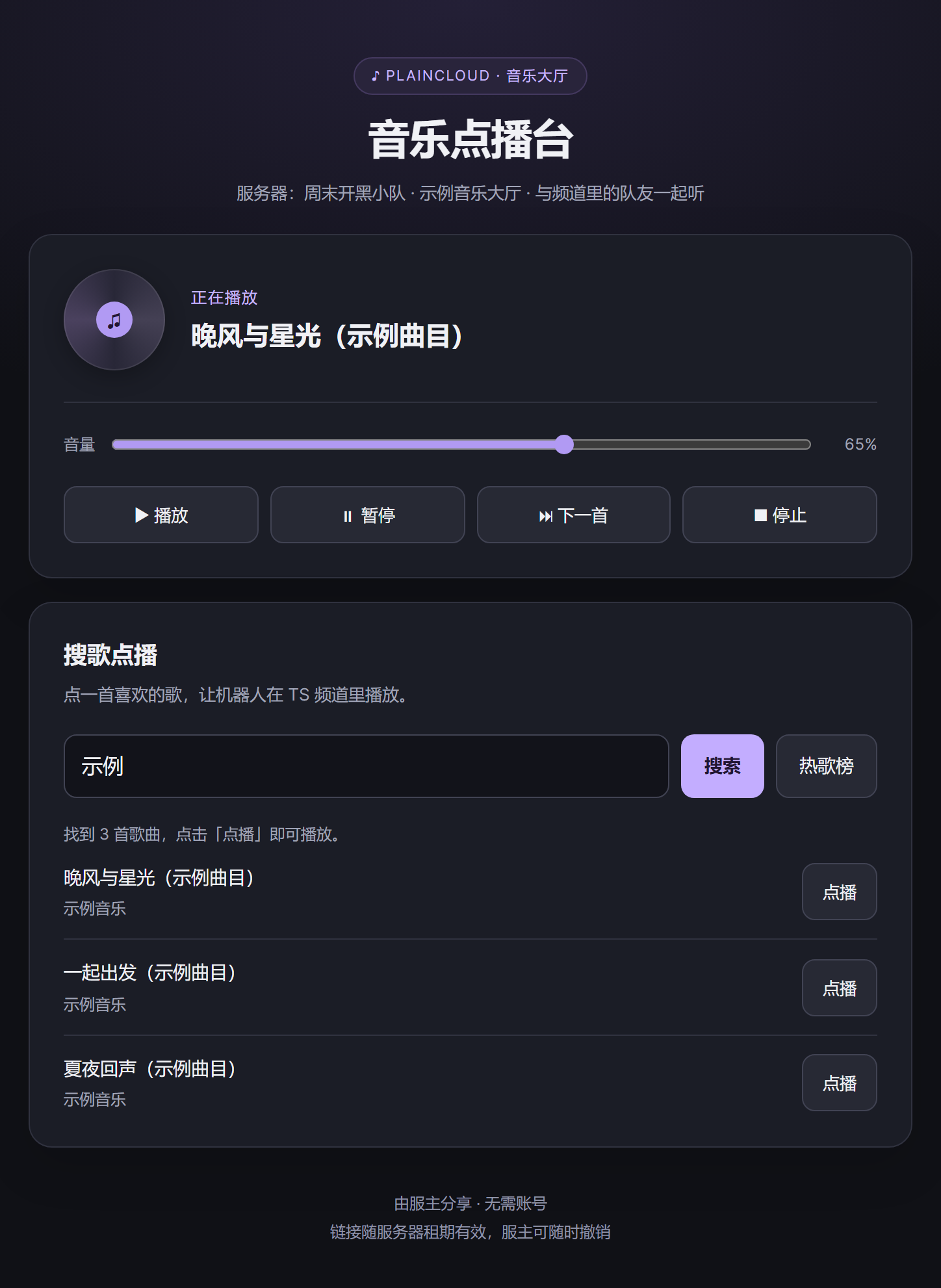
音乐服务不包含会员或歌曲商业版权授权,不保证会员或付费曲目可播放。曲目不可用时,可先换一首验证。
HERE TO HELP
常见问题与帮助
Key 无效或开通失败怎么办?
先核对 Key 是否复制完整、类型是否正确、是否已使用或超过兑换有效期。若提示暂时无法自动开通,Key 不会消耗,请联系卖家安排处理;已绑定但开通失败时,在服务器卡片点击「重试开通」;仍失败则提交工单。
续费码提示套餐不匹配怎么办?
确认选中了原服务器,续费码适用于相同套餐规格。仍不匹配时请联系卖家核对旧规格,不要用新开码代替续费码。
音乐页找不到需要续费的服务器?
改从「兑换 / 续费」输入音乐 Key,选择该服务器后兑换。目标仍需运行且未到期;若服务器也过期了,先续服务器并等待恢复运行。
网页邀请失效,或无法使用麦克风?
请服主检查邀请时间、撤销状态、服务器是否运行及剩余连接名额。使用支持麦克风的浏览器,允许麦克风访问后重试;遇到浏览器音频问题可换 Chrome 或 Edge,或使用 TS3 客户端排查。
听不到音乐,或某首歌曲不能播放?
检查服务器和音乐是否到期、是否进入机器人所在频道,以及暂停和音量状态。换一首曲目验证;音乐服务不保证会员或付费曲目可用。
管理权限码提示已使用?
同一代码不能重复使用。先检查当前 TS 身份是否已拥有该服务器的服主权限;更换电脑或身份后仍异常时,联系卖家核对。管理权限码不能在网站兑换栏使用。
忘记网站密码,或需要修改密码?
当前没有自助找回入口,请通过购买渠道联系卖家核对账号。仍能登录且记得旧密码时,可在「账号安全」修改密码;提交后其他会话会退出。不要在聊天或工单中发送旧密码。
服务器到期后还能恢复吗?
到期后自动停服。当前服务说明为保留 7 天供续费恢复,请及时续费;已回收实例需联系卖家处理,不保证可以恢复。
把问题留在「工单与帮助」
登录控制台,填写标题和详细说明。建议提供服务器名称、发生时间、操作步骤和页面报错;截图请先遮盖敏感信息,之后在「我的工单」查看回复。
请勿发送网站密码、完整 Key、TS 管理权限码或身份备份。